사용 안내
NVR 본체에 라이센스를 활성화하기까지 4단계 절차를 안내합니다.
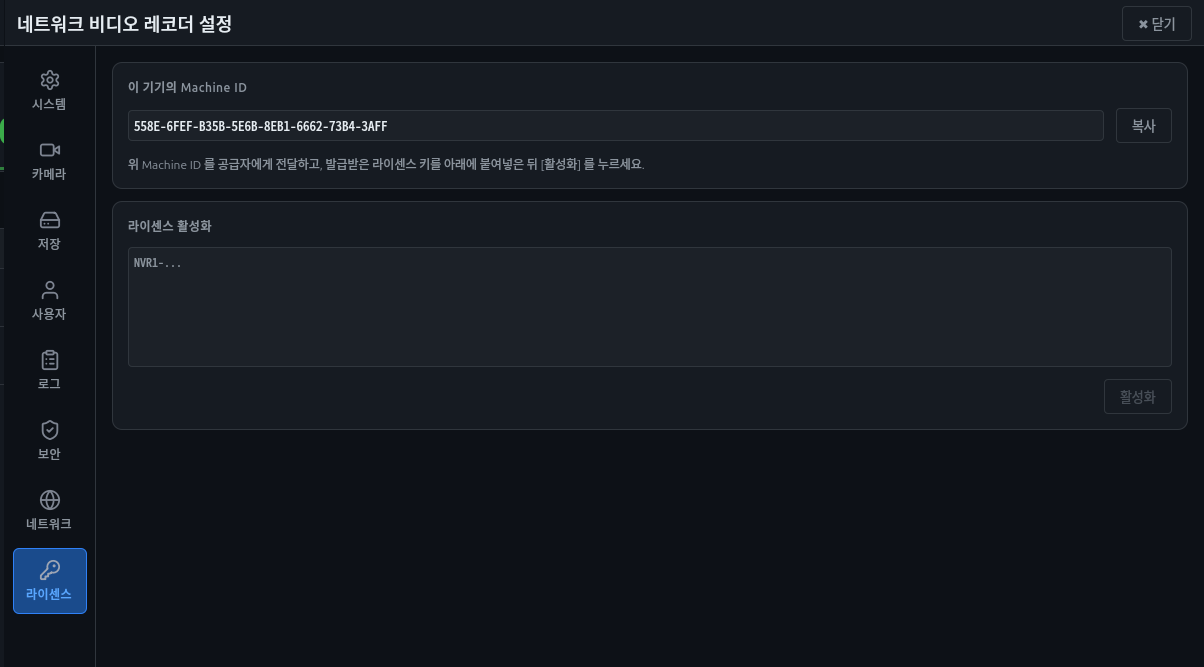
- 01NVR 본체에서 Machine ID 확인
NVR 설정 화면의 [라이센스] 탭으로 들어가면 이 기기의 Machine ID 가 표시됩니다. 우측의 복사버튼으로 클립보드에 담아 두세요.
Machine ID 는 NVR 기기의 하드웨어 정보로부터 생성되는 고유 식별자로, 라이센스가 이 기기에만 동작하도록 결속하는 역할을 합니다.
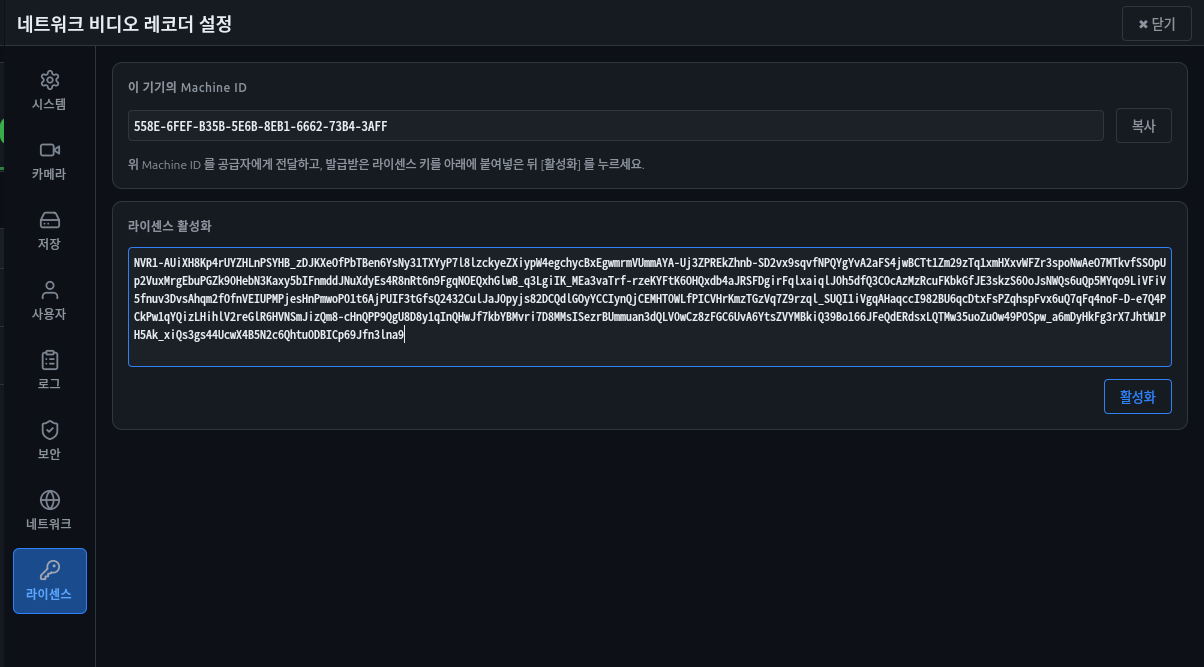
- 03발급받은 라이센스 키 붙여넣기
내 라이센스 화면에서 NVR1- 로 시작하는 키를 통째로 복사하여 NVR 본체의 라이센스 활성화 입력란에 붙여넣습니다.
키는 사람이 보기에 길지만 모두 한 줄로 이루어져 있으므로, 줄바꿈/공백이 섞이지 않도록 전체 텍스트를 그대로 복사·붙여넣기 하면 됩니다.
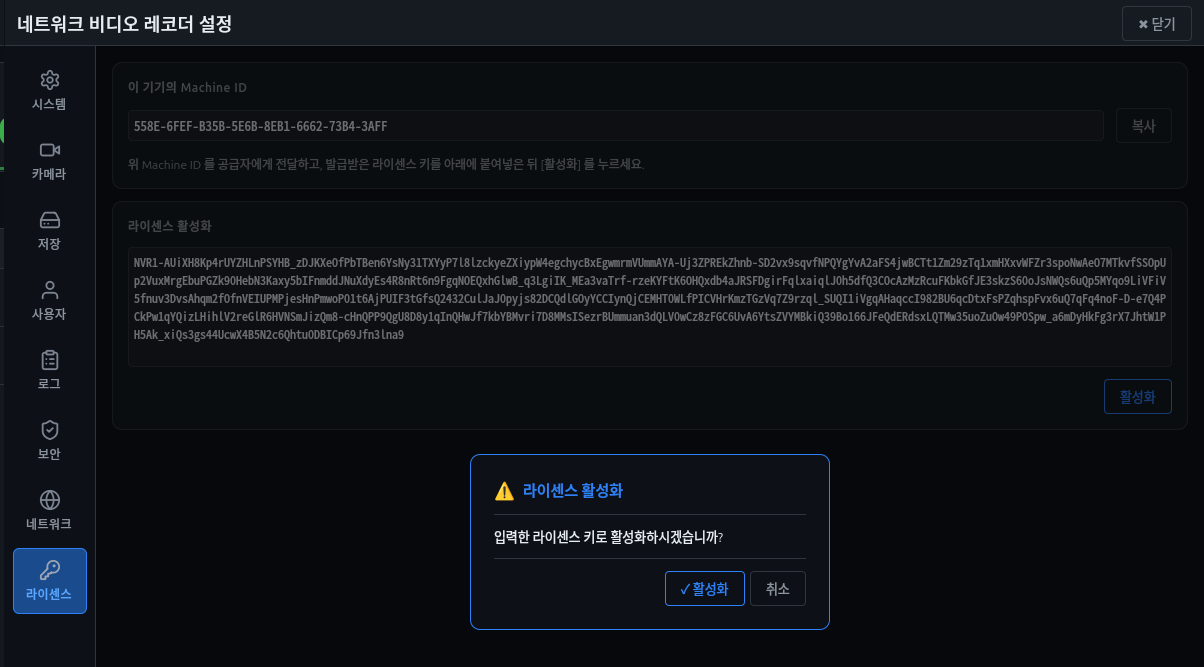
- 04[활성화] 누르고 확인
입력란 우측 활성화 버튼 → 확인 다이얼로그에서 한 번 더 [활성화] 클릭.
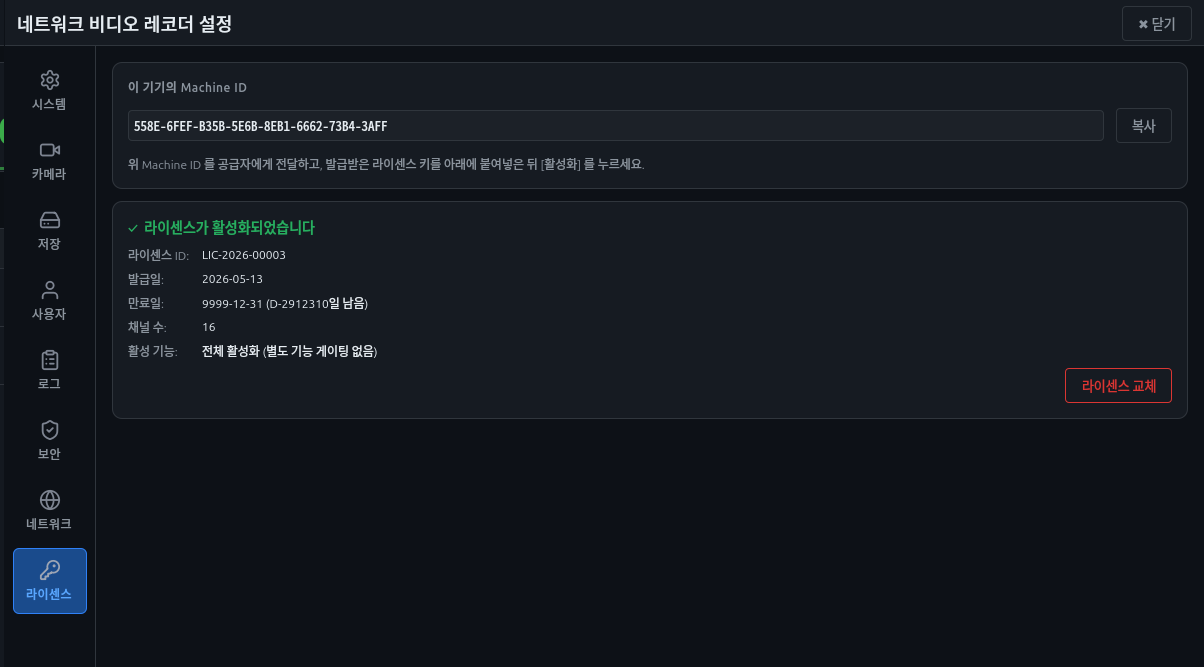
서명이 검증되고 키가 이 기기에 맞게 풀리면 활성화 정보(라이센스 ID, 발급일, 만료일, 채널 수, 활성 기능)가 표시됩니다. 만료일이 9999-12-31이면 별도 만료 없이 영구 사용 가능합니다.
활성화 완료 후
활성화 정보가 화면에 표시되면 정상 사용 가능합니다. 채널 수 업그레이드나 기기 이전이 필요하면 [내 라이센스] 화면의 [채널 업그레이드]를 이용해 같은 Machine ID 로 새 신청을 제출하면 됩니다. 새 라이센스 발급 시 기존 라이센스는 자동으로 무효화되며, NVR 본체의 [라이센스 교체] 버튼으로 새 키를 적용할 수 있습니다.
자주 묻는 질문
활성화 시 “유효하지 않은 라이센스” 가 뜹니다.
발급 시 입력한 Machine ID 와 활성화 시도 중인 기기의 Machine ID 가 일치하지 않을 때 발생합니다. NVR 본체에서 다시 [복사] 버튼으로 정확한 Machine ID 를 가져와 비교해 주세요.
기기를 교체했는데 라이센스를 옮길 수 있나요?
Machine ID 가 바뀌므로 새 기기에서 새로 신청해야 합니다. 기존 라이센스 무효화는 운영자에게 요청해 주세요.
메일이 안 도착해요.
스팸함을 먼저 확인하시고, 그래도 없으면 [인증 메일 재발송] 을 시도해 주세요. 5분 쿨다운이 적용됩니다.
비밀번호를 잊었습니다.
[비밀번호 재설정 요청] 페이지에서 신청하시면 운영자가 확인 후 1회용 재설정 링크를 안내드립니다.